

Hướng dẫn tạo App Key và App Secret từ Dropbox Developer
Nếu bạn muốn ứng dụng của mình kết nối với Dropbox (ví dụ: lưu file, backup, hoặc truy cập dữ liệu người dùng), thì cần có hai thông tin quan trọng:
-
App Key → định danh cho ứng dụng
-
App Secret → mã bí mật để xác thực khi sử dụng Dropbox API
Hai thông tin này được cấp thông qua Dropbox App Console, và việc tạo rất đơn giản chỉ trong vài phút.
Bước 1: Truy cập Dropbox App Console
Mở trình duyệt và vào địa chỉ:
🔗 https://www.dropbox.com/developers/apps
Nếu chưa đăng nhập, hãy đăng nhập bằng tài khoản Dropbox của mình.
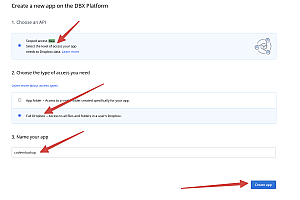
Bước 2: Tạo ứng dụng mới (Create App)
-
Nhấn vào nút “Create app” ở góc trên bên phải.
-
Tại đây, Dropbox sẽ yêu cầu bạn chọn loại quyền truy cập cho ứng dụng.

Bước 3: Lấy App Key và App Secret
Sau khi tạo xong, Dropbox sẽ đưa bạn đến trang cấu hình của ứng dụng.
Tại đây, bạn sẽ thấy:
-
App key: 🔹 chính là Client ID của ứng dụng
-
App secret: 🔹 chính là Client Secret
📋 Hãy sao chép và lưu lại hai thông tin này ở nơi an toàn.
Bước 4: Cấu hình quyền truy cập (Permissions)
-
Ở tab Permissions, bạn tick các quyền mà ứng dụng cần, ví dụ:
-
files.metadata.write files.metadata.read-
files.content.write -
files.content.read
-
-
Sau khi chọn xong, nhấn Submit để lưu lại.
💡 Mẹo: chỉ chọn đúng các quyền ứng dụng thực sự cần — để tránh bị Dropbox yêu cầu xác minh thêm.
Chúc các bạn thành công.
Tác giả
Admin
Quản trị viên hệ thống