

Hướng dẫn tạo Client ID và Client secret từ Google Console
Nếu bạn muốn ứng dụng của mình có thể truy cập vào các dịch vụ của Google (như Google Drive, Gmail, YouTube…), bạn cần tạo Application trong Google Cloud Console.
Việc này sẽ giúp bạn có được:
-
Client ID – định danh của ứng dụng.
-
Client Secret – khóa bí mật dùng để xác thực ứng dụng với Google.
Hai thông tin này là bắt buộc khi bạn muốn cấp quyền truy cập OAuth 2.0.
Bước 1: Truy cập Google Cloud Console
👉 Truy cập trang sau:
🔗 https://console.cloud.google.com/
Nếu đây là lần đầu bạn vào trang này, Google sẽ yêu cầu bạn đăng nhập bằng tài khoản Google và chấp nhận điều khoản sử dụng.
Bước 2: Tạo Project mới
-
Ở góc trên cùng, nhấn vào Project hiện tại (hoặc dòng chữ “Select a project”).
-
Nhấn New Project (Dự án mới).
-
Điền thông tin:
-
Project name: đặt tên dễ nhớ, ví dụ
CodeVN Backup. -
Location: giữ mặc định (hoặc chọn “No organization” nếu là tài khoản cá nhân).
-
-
Nhấn Create.
⏳ Đợi vài giây, sau đó nhấn vào Select Project để chọn dự án bạn vừa tạo.

Bước 3: Kích hoạt API bạn cần sử dụng
-
Trong menu bên trái, chọn APIs & Services → Library.
-
Tìm API bạn cần, ví dụ:
-
Google Drive API -
Gmail API -
YouTube Data API v3
-
-
Nhấn vào API đó → nhấn Enable.
💡 Nếu bạn chỉ muốn test Google Drive API thì bật “Google Drive API” là đủ.
Bước 4: Tạo OAuth Consent Screen (màn hình xác thực người dùng)
Trước khi lấy Client ID & Secret, bạn cần cấu hình trang xác nhận quyền truy cập của người dùng.
-
Vào menu APIs & Services → OAuth consent screen.
-
Chọn loại ứng dụng:
-
External (bên ngoài) – dành cho hầu hết các app cá nhân, test, hoặc public.
-
Internal – chỉ dùng được trong tổ chức Google Workspace.
-
-
Nhấn Create.
Sau đó điền thông tin:
| Mục | Mô tả |
|---|---|
| App name | Tên hiển thị cho người dùng, ví dụ “My Drive Tool” |
| User support email | Email của bạn |
| Developer contact information | Email nhận thông báo từ Google |
👉 Nhấn Save and Continue.
Bước 5: Thêm Test Users (nếu ứng dụng chưa xác minh)
Nếu bạn chọn loại ứng dụng “External” mà chưa Submit for verification, thì chỉ tài khoản trong danh sách Test Users mới đăng nhập được.
-
Ở bước “Test users”, nhấn Add users.
-
Nhập địa chỉ Gmail của bạn (và các tài khoản muốn test).
-
Nhấn Save and Continue.
Bước 6: Tạo OAuth 2.0 Credentials (Client ID & Client Secret)
-
Vào menu APIs & Services → Credentials.
-
Nhấn + Create Credentials → OAuth client ID.
-
Chọn loại ứng dụng:
| Loại | Dành cho |
|---|---|
| Web application | Dùng với web server, website |
| iOS / Android | Dành cho app di động |
| Desktop app | Dùng cho ứng dụng chạy trên máy tính |
| TVs and Limited Input devices | Cho thiết bị đặc biệt |
-
Điền các thông tin:
🔧 Nếu bạn chọn Web application:
-
Name:
Drive OAuth App -
Authorized redirect URIs:
Đây là URL mà Google sẽ chuyển hướng người dùng sau khi họ cấp quyền.
Ví dụ:-
http://localhost(nếu test cục bộ) -
https://example.com/oauth2callback(nếu bạn có web thật)
-
👉 Nhấn Create.
Bước 8: Lấy Client ID và Client Secret
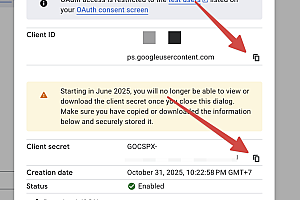
Sau khi tạo xong, Google sẽ hiển thị hộp thoại như sau:
Your Client ID

xxxxxxxxxxxxxxxxxxxxxxxxxxxx.apps.googleusercontent.com
Your Client Secret

xxxxxxxxxxxxxxxxxxxxxx
Bạn có thể nhấn Download JSON để tải file cấu hình về (dạng credentials.json).
Nhớ copy và lưu thông tin Client secret lại vì nó chỉ hiện 1 lần, nếu bạn đóng cửa sổ này nó sẽ không hiển thị lại.
Chúc các bạn thành công.
Tác giả
Admin
Quản trị viên hệ thống